
L’automazione è il pilastro della gestione moderna dei sistemi. Programmare lo spegnimento dei terminali non è solo una questione di risparmio energetico, ma un protocollo di sicurezza e manutenzione proattiva che ogni amministratore di sistema dovrebbe implementare nel proprio Physical Hardening.
Workflow di Configurazione
Segui questi step tecnici per attivare il trigger di spegnimento automatico sul tuo sistema:
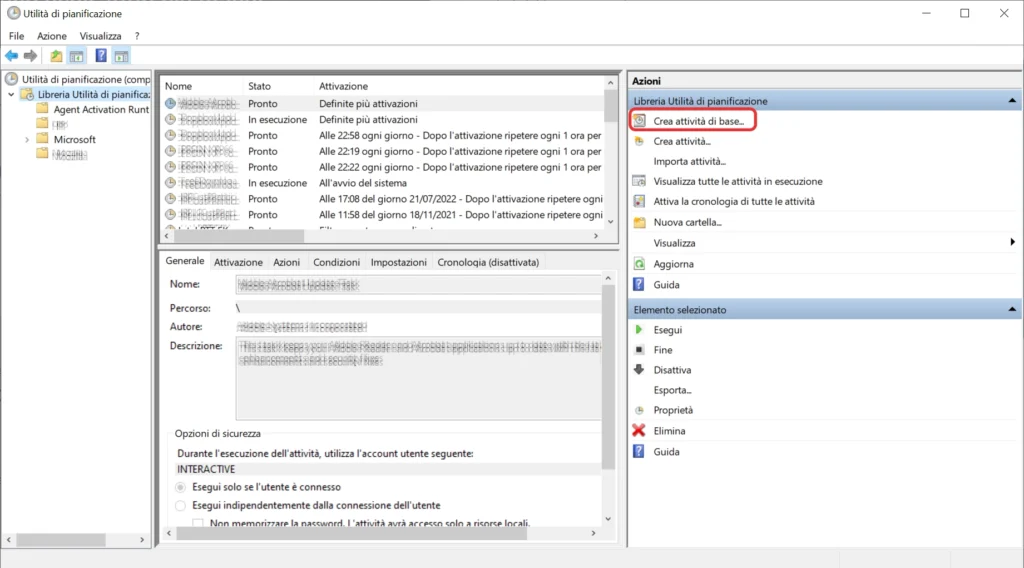
Cerca “Pianificazione” nel menu Start e seleziona “Crea attività di base”. Identifica l’attività come “SYS_AUTO_SHUTDOWN”.
Imposta la ricorrenza (Giornaliera/Settimanale) e definisci l’orario esatto del log-off forzato.
Punta al file
C:\Windows\System32\shutdown.exe e aggiungi l’argomento -s -t 60 per uno spegnimento controllato con preavviso.
Dettagli del Comando: shutdown.exe
L’eseguibile shutdown.exe supporta diversi flag critici per la gestione professionale:
- > -s : Shutdown (Spegne completamente il sistema).
- > -r : Restart (Riavvia, utile per patch post-manutenzione).
- > -f : Force (Chiude forzatamente le applicazioni aperte senza preavviso).
- > -t [sec] : Time (Imposta il countdown prima dell’azione).
L’Evoluzione Professionale: BG-PowerOff
Sebbene l’Utilità di Pianificazione sia funzionale, la gestione di intere aule o reparti richiede una dashboard centralizzata. BG-PowerOff nasce per colmare questo gap, offrendo un’interfaccia intuitiva e funzioni di override immediate.
Green IT Protocol
Un singolo PC lasciato acceso inutilmente la notte consuma circa 150 kWh all’anno. Moltiplica questo dato per un’intera infrastruttura aziendale: l’automazione è la tua migliore alleata per la sostenibilità.
> TASK_SCHEDULED: ACTIVE // ENERGY_COSTS: MINIMIZED