
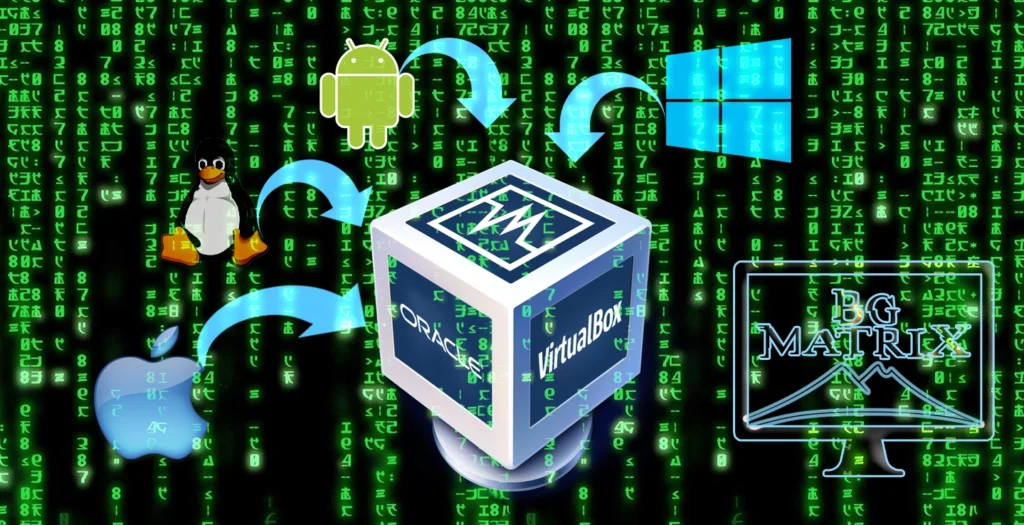
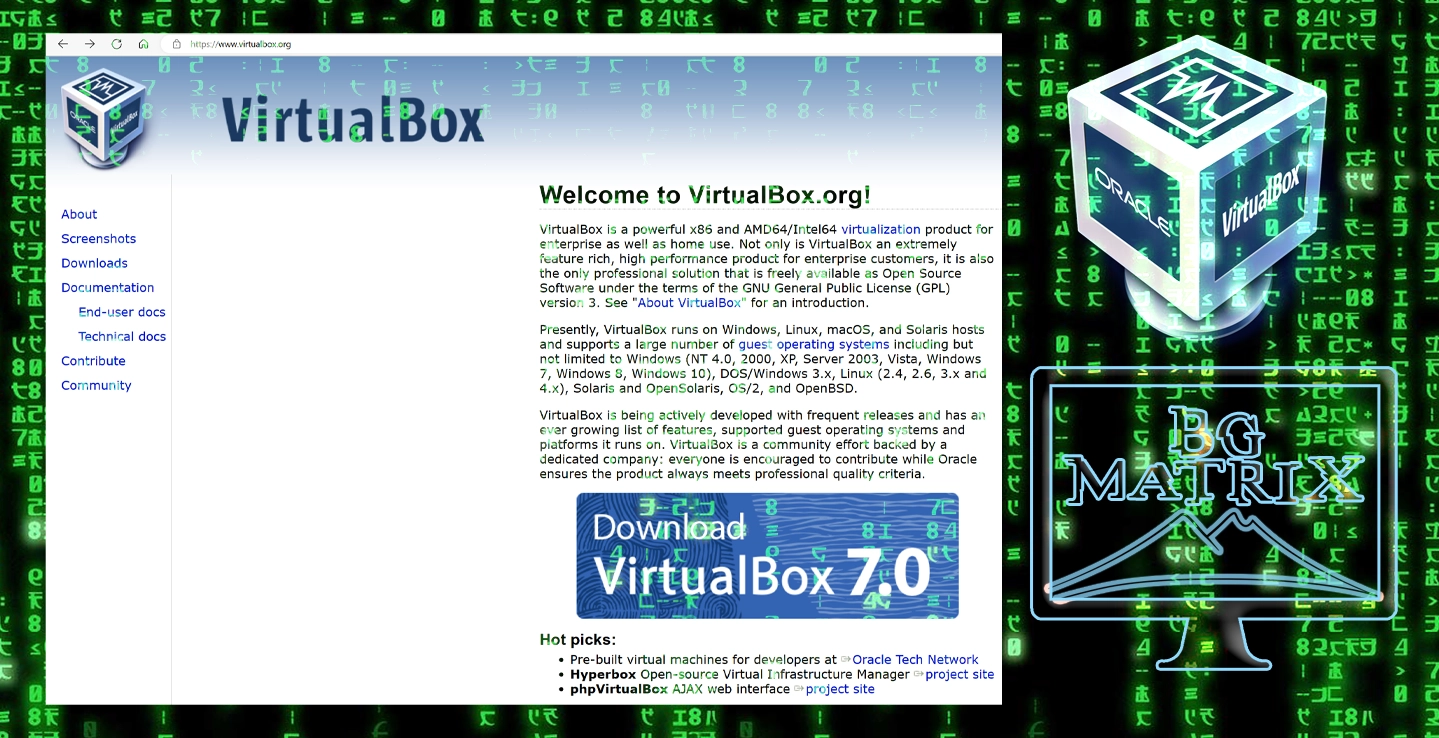
La virtualizzazione è l’incantesimo moderno che permette di trascendere i limiti dell’hardware fisico. VirtualBox è il portale che consente di creare ecosistemi digitali isolati, dove sperimentare, sviluppare e analizzare sistemi operativi in totale sicurezza, senza mai scalfire l’integrità della macchina host.
Workflow di Deployment VM
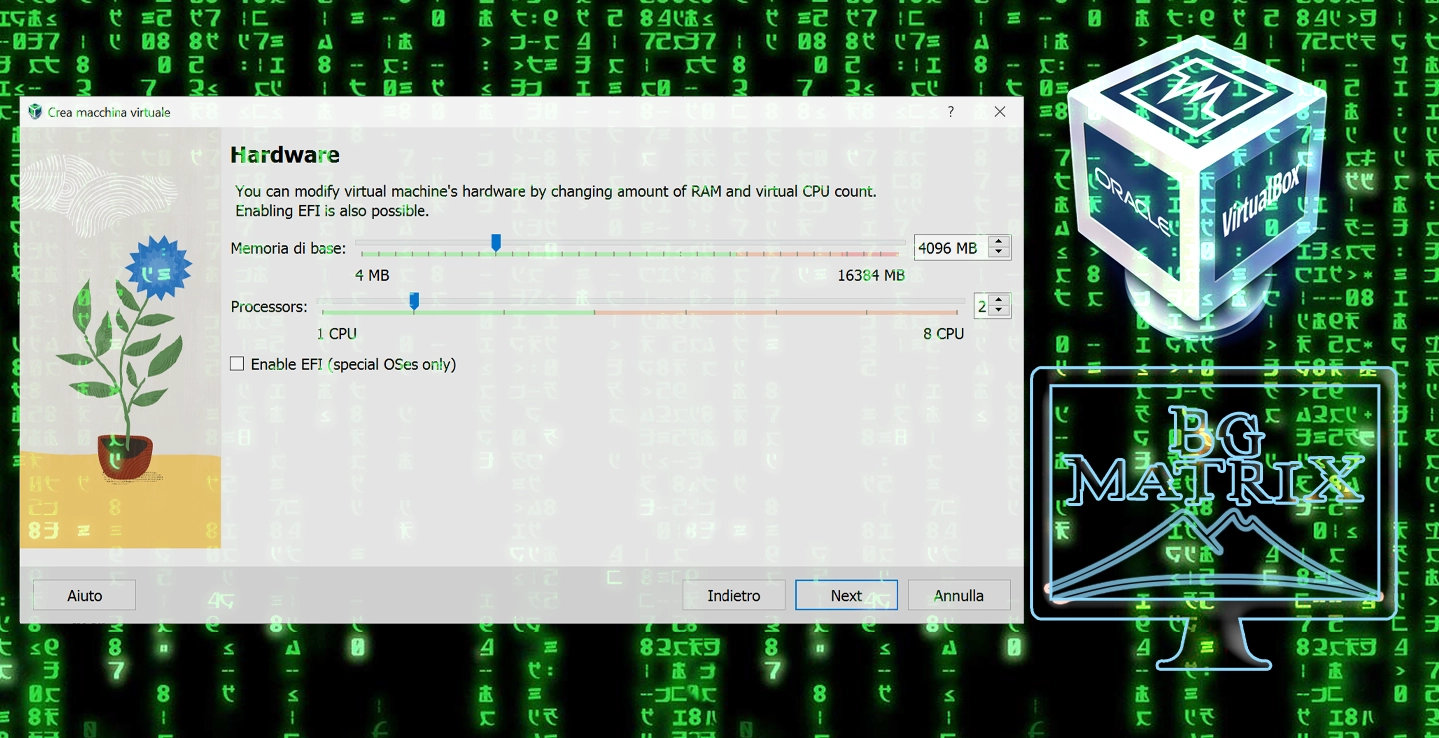
Creare una Macchina Virtuale (VM) richiede una pianificazione delle risorse. Segui questi step tecnici per inizializzare il tuo ambiente:
Definisci la quota di RAM e vCPU. Ricorda di lasciare risorse sufficienti all’host per garantire la stabilità dei driver di virtualizzazione.
Crea un disco rigido virtuale (VDI). Scegli l’allocazione dinamica per ottimizzare lo spazio o quella fissa per massimizzare le performance di I/O.
Inizializza l’installazione tramite immagine ISO. VirtualBox gestisce l’interazione fluida tra mouse e tastiera durante l’intero processo.
Guest Additions: L’Integrazione Definitiva
Il vero potenziale si sblocca installando le Guest Additions. Queste utility iniettano driver ottimizzati nel sistema ospite per:
- Accelerazione 3D e risoluzione video dinamica.
- Condivisione bidirezionale degli appunti (Clipboard) e drag-and-drop.
- Sincronizzazione temporale millimetrica con l’host.
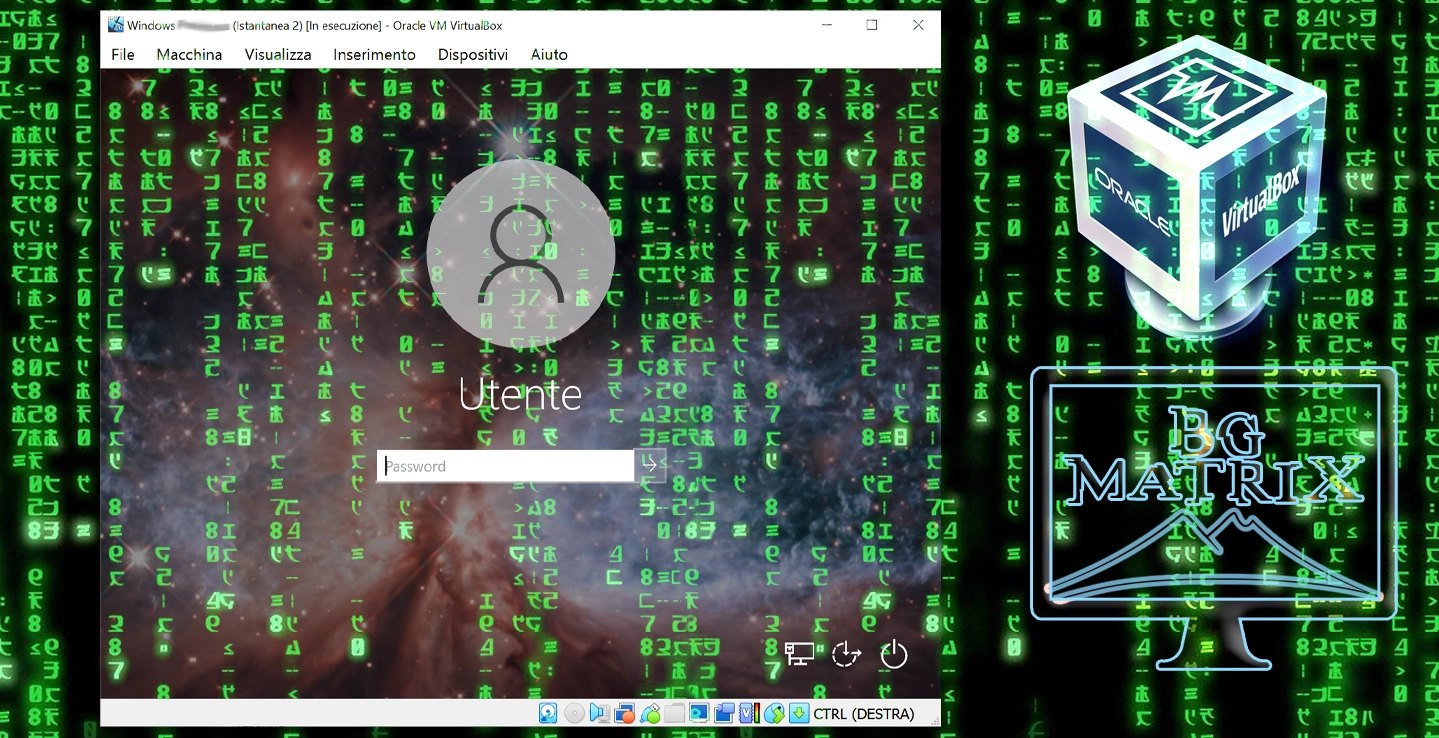
Expert Strategy
Usa le macchine virtuali per navigare in siti non sicuri o per testare script di cui non conosci l’impatto. È la tua “nave scuola” digitale: se affonda, basta un clic per tornare al porto sicuro dello snapshot precedente.
> VIRTUAL_MACHINE: INITIALIZED // HYPERVISOR: ACTIVE