La sicurezza informatica non si limita ai firewall e ai software antivirus. Il Physical Hardening della propria postazione è il primo passo per una strategia Zero-Trust efficace. Proteggere i propri dati quando ci si allontana, anche solo per pochi istanti, è un imperativo categorico per ogni SysAdmin e professionista IT.
Perché bloccare il PC?
- Integrità dei Dati: Impedisce accessi non autorizzati a sessioni aperte (Email, Server, Database).
- Privacy Compliance: Rispetta i protocolli GDPR sulla protezione delle informazioni sensibili.
- Efficienza Operativa: Mantiene i processi in esecuzione senza esporre il desktop.
Protocolli di Blocco Rapido
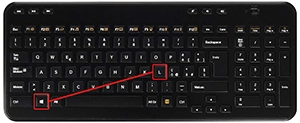
Dimenticate il menu Start. La velocità di esecuzione è fondamentale. Ecco i comandi standard per i principali sistemi operativi:
OS: WINDOWS
+
L
[ LOGOUT / LOCK ]
OS: macOS
CTRL
Q
[ LOCK SCREEN ]
OS: LINUX (GNOME)
+
L
[ SESSION LOCK ]
Dettagli Tecnici: Windows + L
Su sistemi Microsoft Windows, questa combinazione invia un interrupt immediato al processo LogonUI.exe. A differenza della disconnessione, il blocco mantiene caricate le applicazioni dell’utente in memoria (RAM), permettendo un ripristino istantaneo dopo l’inserimento delle credenziali o l’autenticazione biometrica (Windows Hello).
Consiglio Proattivo
Configurate sempre lo “Spegnimento Schermo” automatico dopo 2-5 minuti di inattività come backup di sicurezza, ma abituatevi a usare la scorciatoia manuale: è il riflesso che salva i vostri dati.
> TERMINATE_SESSION: SUCCESS // STAY_SAFE